
Brugermanual — LineDanceHost
Sådan holder I klubbens danse opdateret og viser dem på jeres egen hjemmeside.
- 1. Hvad er LineDanceHost?
- 2. Log ind
- 3. Oversigt
- 4. Hold
- 5. Danse
- 6. Niveauer
- 7. Custom felter
- 8. Klub-profil
- 9. Standard visninger (felter, farver & embed-koder)
- 10. Egne visninger
- 11. Sæt en visning på jeres hjemmeside
- 12. Del på Facebook
- 13. Backup & gendan
- 14. Brugere & instruktører
- 15. Tips & ofte stillede spørgsmål
1. Hvad er LineDanceHost?
LineDanceHost er stedet, hvor jeres klub holder styr på hold og danse — også hvis I ikke selv har et WordPress-site. I logger ind, taster jeres danse ind, og sætter bagefter en lille kode ind på jeres egen hjemmeside, så listen vises automatisk. I skal ikke installere noget; alt foregår i browseren.
Der er to slags brugere:
- Klub-admin kan alt: hold, danse, niveauer, felter, profil, visninger og backup.
- Instruktør kan kun taste danse ind og redigere dem.
2. Log ind
- Gå til klub-login-siden (linket har I fået af jeres hub-/host-administrator).
- Skriv brugernavn og adgangskode.
- Klik Log ind.
Efter login lander I i redigerings-visningen med faner foroven.
3. Oversigt
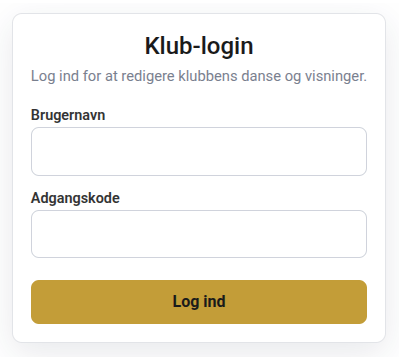
Fanen Oversigt viser en hurtig status — antal hold og danse — og fungerer som forside. Alt det egentlige arbejde ligger i de øvrige faner.
4. Hold
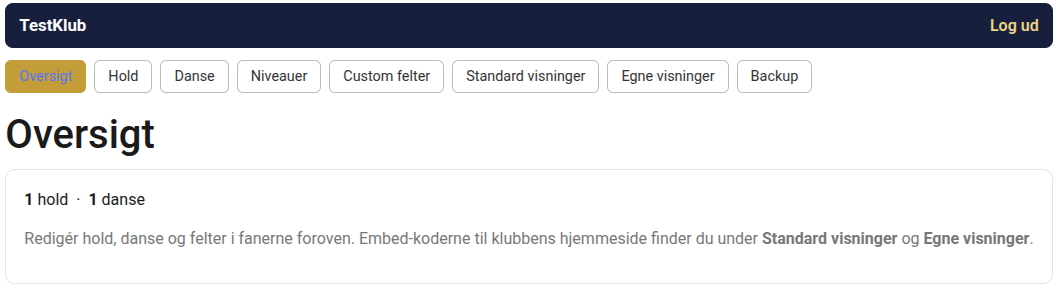
Hold er jeres dansehold — fx "Begyndere", "Let øvede", "Mandagsholdet".
Opret et hold
- Gå til fanen Hold.
- Skriv holdets navn i feltet nederst og klik Tilføj.
Redigér eller fjern
- Rækkefølge: tallet styrer, hvornår holdet vises (lavest først).
- Aktiv: slå et hold fra, hvis det ikke skal vises udadtil — uden at slette dets danse.
- Slet fjerner holdet permanent.
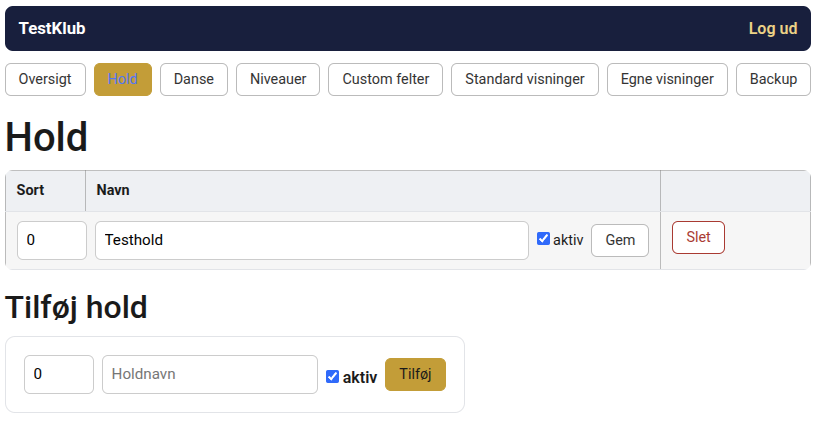
- Gå til fanen Danse og klik Tilføj dans (eller udfyld formularen).
- Udfyld felterne:
- Hold — hvilket hold dansen hører til.
- Uge og År — hvornår dansen blev gennemgået.
- Navn — dansens navn.
- Niveau — vælg fra jeres niveauer.
- Udlært — "Ja" hvis holdet kan dansen, "Nej" hvis den stadig øves.
- Stepsheet — link til PDF med trin.
- Video — link til video (fx YouTube).
- Eventuelle custom felter (se afsnit 7).
- Gem.
- Gå til fanen Niveauer.
- Tilføj et niveau, og sæt evt. rækkefølge.
- Gå til fanen Custom felter.
- Giv feltet et navn (label) og gem.
- Åbn klub-profilen (redigering af klubben).
- Udfyld navn og adresse, og vælg/upload et logo fra mediebiblioteket (eller indsæt en logo-URL).
- Udfyld evt. webadresse, e-mail og telefon — det er de oplysninger, hubben kan vise til besøgende.
- Gem.
- Alle danse
- Hold-oversigt
- Seneste danse
- Kun ét hold — med en dropdown, hvor I vælger holdet, og koden opdateres automatisk.
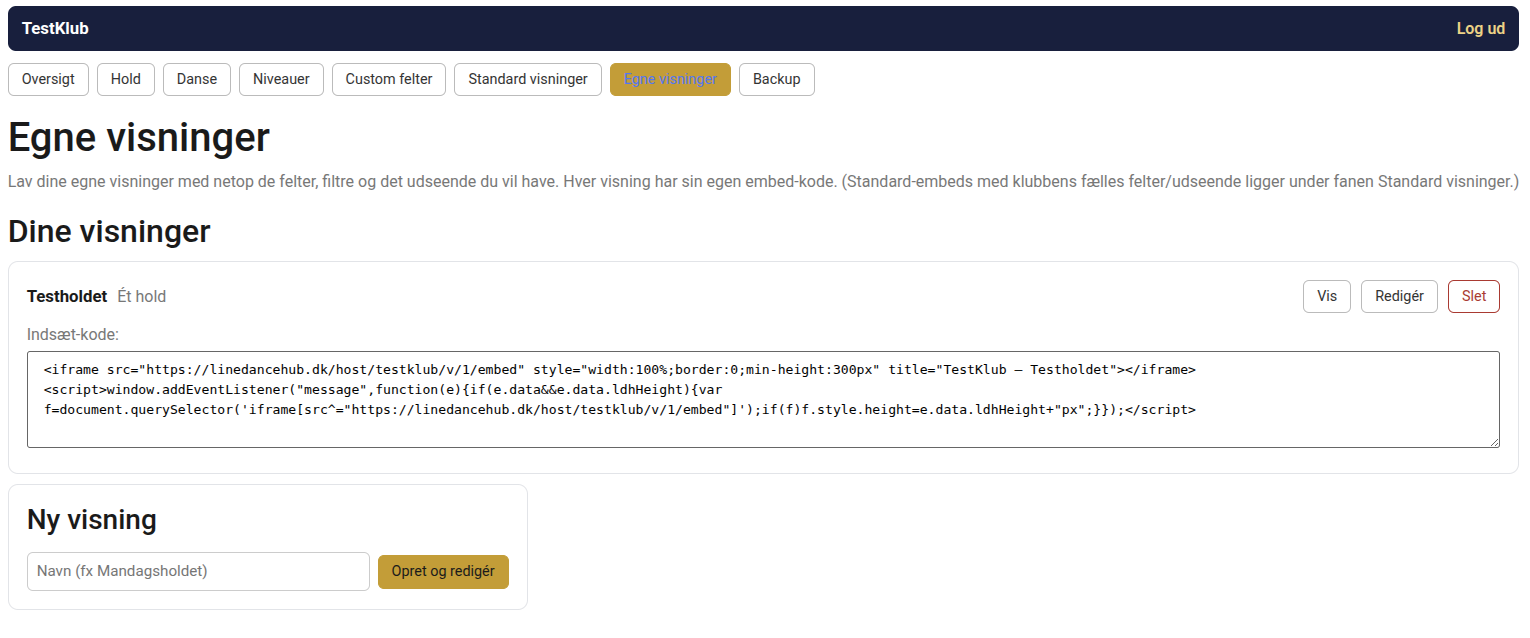
- Gå til fanen Egne visninger.
- Skriv et navn og klik Opret og redigér.
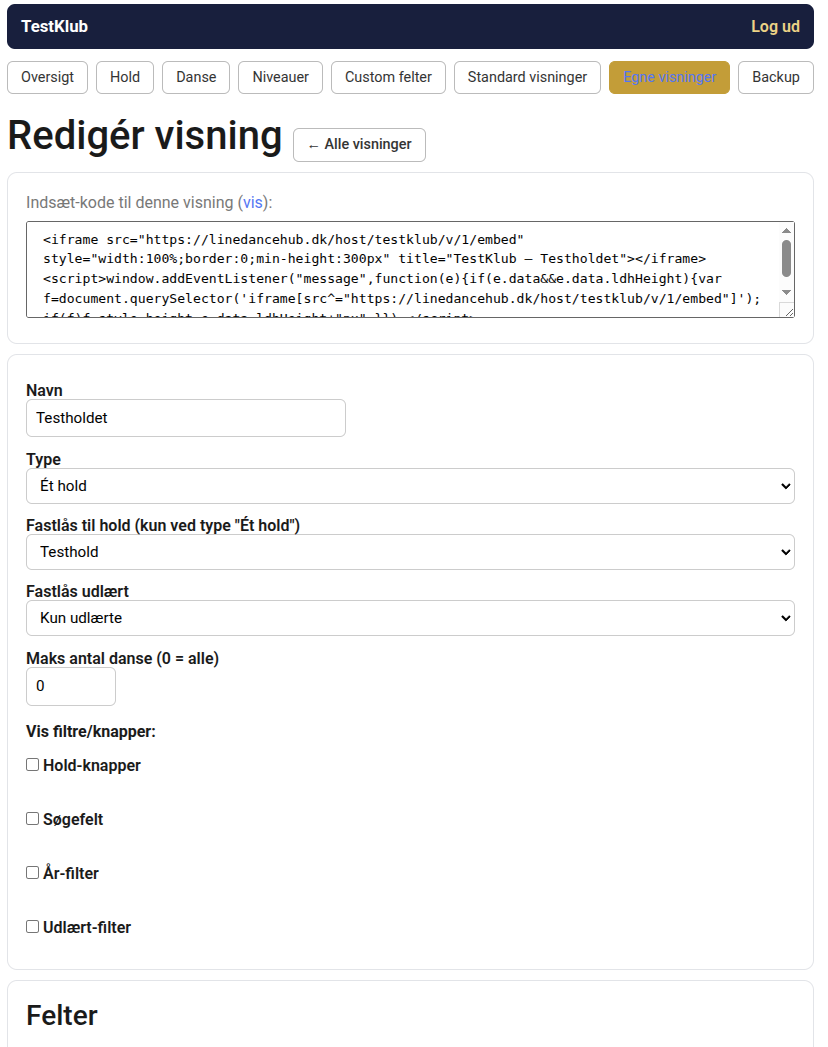
- Type — Danseliste (alle hold), Ét hold, Hold-oversigt eller Seneste danse.
- Fastlås til hold — brug ved typen "Ét hold".
- Fastlås udlært — vis begge, kun udlærte, eller kun ikke-udlærte.
- Maks antal — fx til en "seneste 5 danse"-visning (0 = alle).
- Filtre/knapper — slå hold-knapper, søgefelt, år-filter og udlært-filter til/fra.
- Felter — netop de kolonner (og rækkefølge) denne visning skal have.
- Udseende — egne farver og skrifttype for netop denne visning.
- Kopiér koden fra Standard visninger eller fra en egen visning.
- Gå ind på jeres egen hjemmeside, dér hvor listen skal stå.
- Indsæt koden i et felt/blok der tillader HTML/indlejring (i WordPress fx blokken "Brugerdefineret HTML"; i Wix/Squarespace en "Embed/HTML"-blok).
- Gem/udgiv siden — listen vises nu og opdateres automatisk, når I taster nye danse ind.
- Del-knap i editoren: i danse-listen er der en Del-knap ud for hver dans — klik, og Facebooks delingsvindue åbner med "dagens dans".
- Del-felt i listen: slår I "Del"-feltet til i en visning, får hver dans en lille Del-knap direkte i den indlejrede liste, så medlemmerne selv kan dele.
- Del-siden: hver dans har en fast delings-side, der kan deles hvor som helst.
- Klik på fil-vælgeren og vælg jeres backup-fil (.zip).
- Klik Gendan fra fil og bekræft.
5. Danse
Her taster I klubbens danse ind. Instruktør Dette er den fane, instruktører også har adgang til.
Tilføj en dans
Overblik over danse
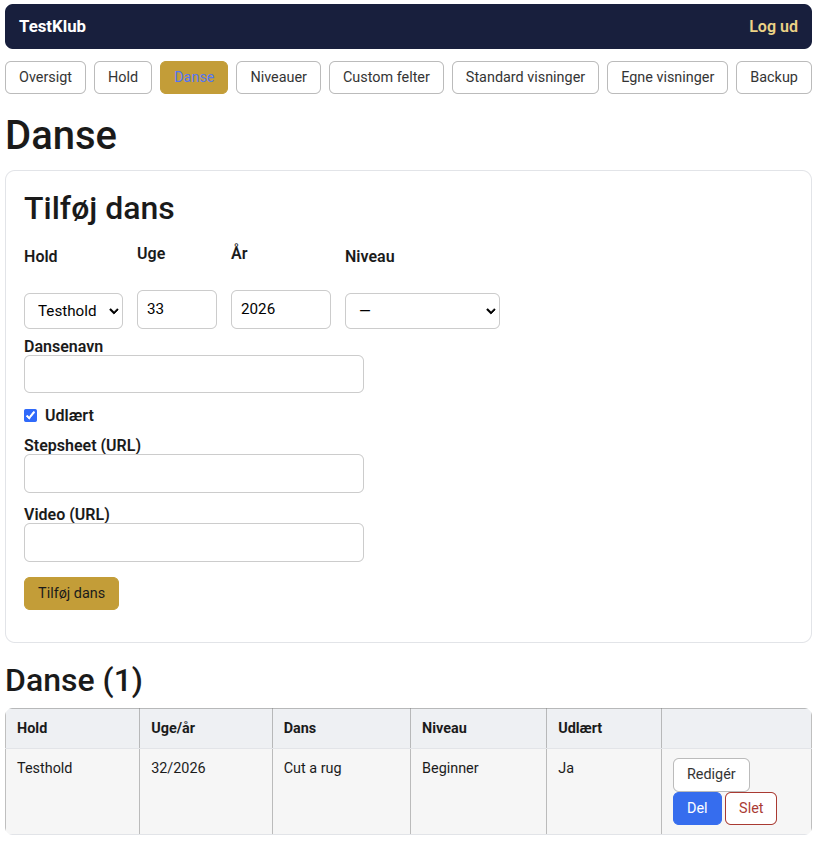
Liste-visningen viser alle danse med Redigér, Del (Facebook, se afsnit 12) og Slet ud for hver.
6. Niveauer
Niveauer er fx "Begynder", "Improver", "Intermediate". I opretter dem én gang, og de kan så vælges på hver dans.
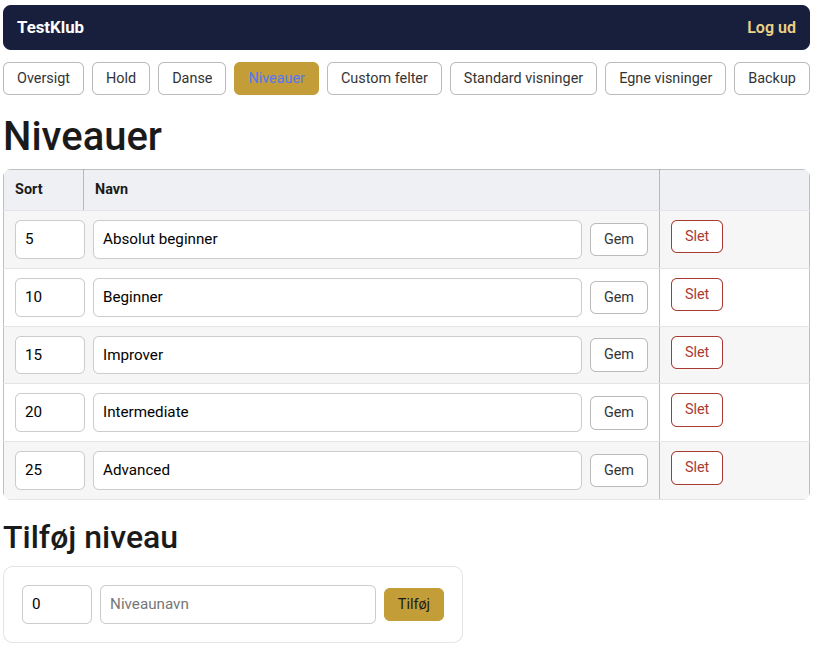
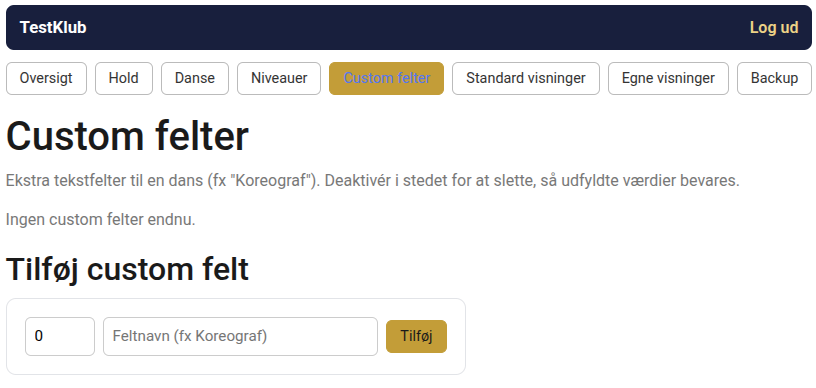
7. Custom felter
Har I brug for et ekstra felt på jeres danse — fx "Koreograf" eller "Musik" — kan I selv oprette det som et custom felt. Det dukker så op på dans-formularen og kan vælges til i jeres visninger.
8. Klub-profil Klub-admin
Under klub-profilen udfylder I klubbens oplysninger — navn, logo, adresse, postnummer, by, webadresse, e-mail og telefon. Logoet bruges bl.a. som billede, når en dans deles på Facebook, og hele profilen kan vises på hubberne.
9. Standard visninger (felter, farver & embed-koder)
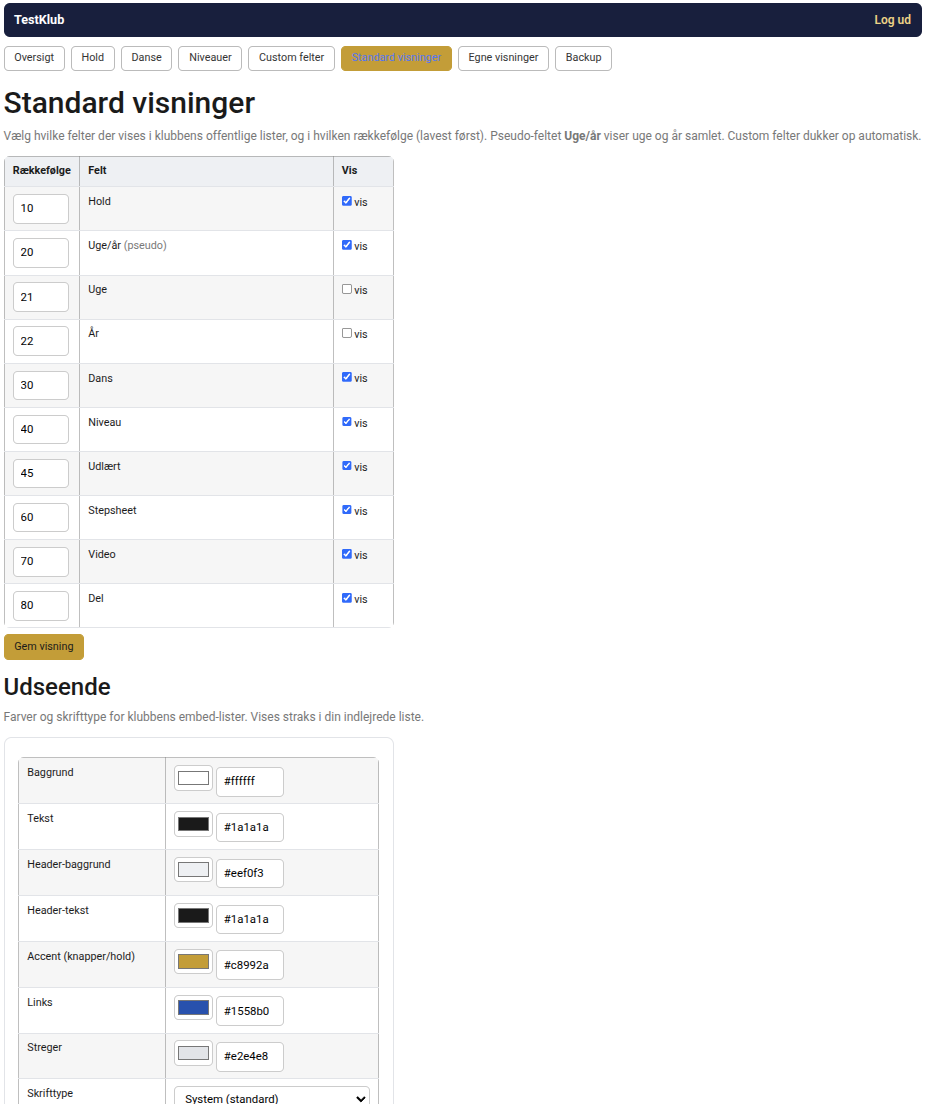
Fanen Standard visninger samler tre ting ét sted:
Felter
Vælg hvilke felter (kolonner) der som udgangspunkt vises i jeres lister, og i hvilken rækkefølge.
Udseende
Vælg standard-farver (baggrund, tekst, header, accent, links, streger) og skrifttype/størrelse.
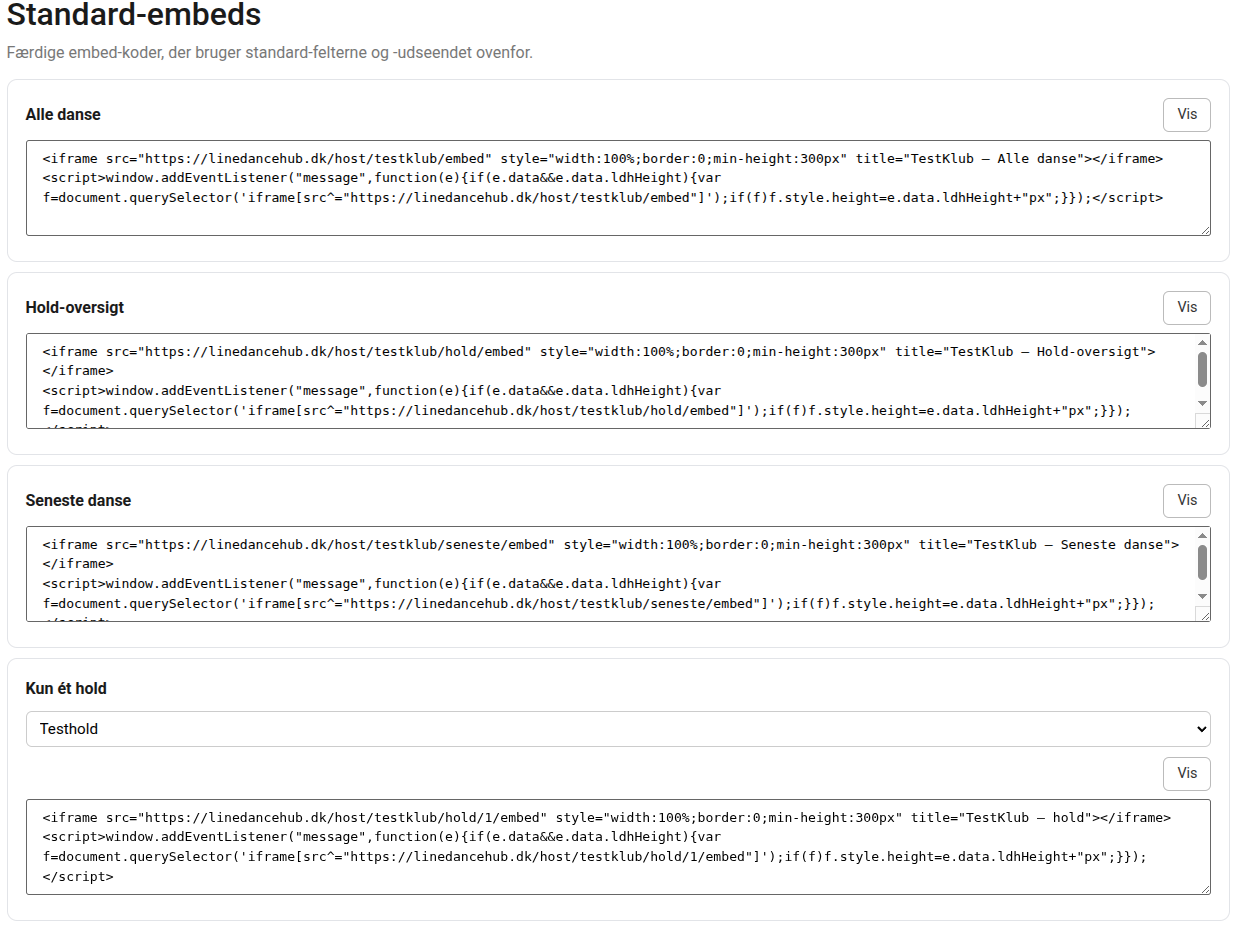
Standard-embeds
Færdige indsæt-koder, der bruger felterne og udseendet ovenfor:
Ved hver kode er der en Vis-knap (åbner visningen) og et felt med selve koden — klik i feltet for at markere alt og kopiér.
10. Egne visninger
Det er her det bliver rigtig fleksibelt. En egen visning er en navngiven visning, hvor I selv bestemmer alt — og som har sin egen indsæt-kode. I kan lave lige så mange, I vil (fx "Forsiden – kun udlærte", "Mandagsholdet – mørkt tema").
Opret en visning
Indstil visningen
I editoren vælger I pr. visning:
Øverst i editoren står visningens indsæt-kode klar til at kopiere.
11. Sæt en visning på jeres hjemmeside
Uanset om det er en standard-embed eller en egen visning, får I en lille kodestump (en iframe). Den virker på stort set alle hjemmesider — WordPress, Wix, Squarespace, eget HTML m.m. — og tilpasser selv sin højde.
12. Del på Facebook
Hver dans har sin egen delbare side med et pænt Facebook-kort (dansens navn, hold · niveau · uge og klubbens logo som billede). Der er tre måder at dele på:
13. Backup & gendan Klub-admin
På fanen Backup kan I sikre jeres data.
Download backup
Klik Download backup — I får en ZIP-fil med alt: hold, danse, niveauer, custom felter, og jeres egne visninger og standard-opsætning. Gem den et sikkert sted.
Gendan backup
Formatet er det samme som LineDance-pluginnet til WordPress, så I kan flytte jeres data frit mellem host og et eget WordPress-site.
14. Brugere & instruktører Klub-admin
Som klub-admin kan I oprette instruktør-brugere, så flere kan hjælpe med at taste danse ind. Instruktører ser kun Danse-fanen og kan ikke ændre hold, niveauer, profil, visninger eller backup.
15. Tips & ofte stillede spørgsmål
Listen vises ikke på vores hjemmeside
Tjek, at koden er indsat i en blok der tillader HTML/indlejring (ikke som almindelig tekst), og at hele koden kom med.
Facebook-kortet viser ikke logo/nyt navn
Facebook husker (cacher) sider et stykke tid. Har I lige rettet en dans eller uploadet logo, kan I bede Facebook hente siden forfra i deres Sharing Debugger (indsæt del-linket der).
Kan vi have flere forskellige lister på samme side?
Ja. Lav en egen visning for hver, og indsæt koderne hvert sit sted — de kan endda have forskellige farver.
Hvad er forskellen på "Standard visninger" og "Egne visninger"?
Standard visninger er jeres fælles felter/udseende + færdige koder. Egne visninger er navngivne visninger, hvor I frit vælger felter, filtre og farver pr. visning.
LineDanceHost — brugermanual for klubber. Skærmbillederne indsættes af klubben/administratoren de steder, der er markeret ovenfor.